
타임라인 적용
선택한 단어들을 실제로 잘라내 Premiere 타임라인에 반영하는 단계입니다. 컷편집 작업의 마무리에 해당합니다.
이 버튼을 눌러야 작업 내용이 저장됩니다
컷편집에서 한 단어 선택·해제, 화자 변경, 파형 단어 경계 조정 등 모든 변경은 시퀀스 적용 버튼을 누르는 순간에만 서버에 저장됩니다. 적용하지 않고 패널을 닫거나 시퀀스를 전환하면 작업 내용이 사라질 수 있습니다.
적용 버튼
문장 리스트 위 우측의 시퀀스 적용 버튼을 클릭합니다.
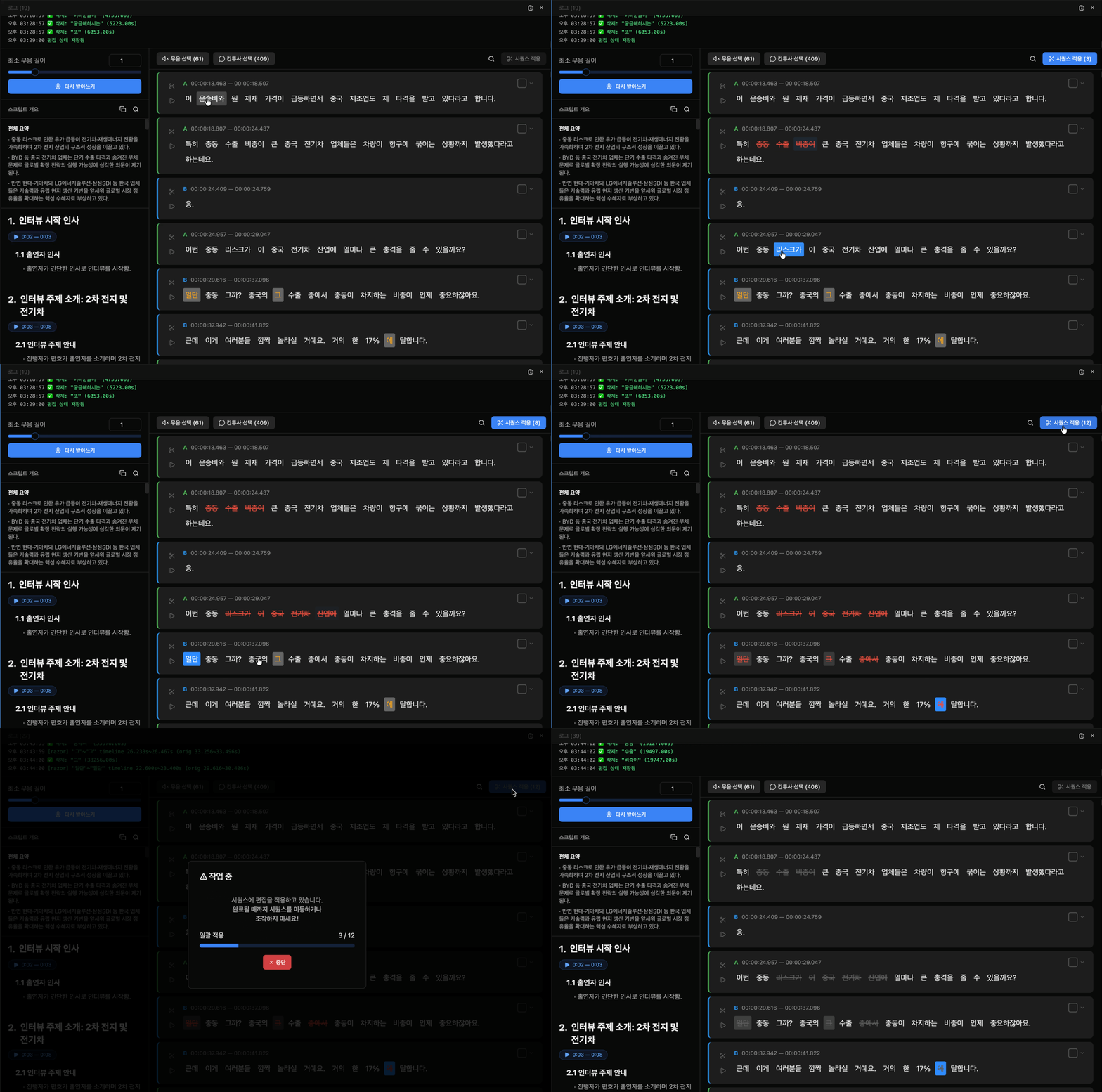
버튼 옆에는 현재 선택된 단어 수가 괄호로 표시됩니다. 적용 전에 의도한 개수가 맞는지 확인하세요.
컷이 들어가는 방식
적용 버튼을 누르면 다음이 자동으로 일어납니다.
- 1
선택된 단어 위치마다 타임라인 클립이 잘립니다 (Premiere의 Razor 컷).
- 2
잘린 구간이 타임라인에서 제거됩니다.
- 3
뒤쪽 클립이 앞으로 당겨져 빈 자리가 없도록 정리됩니다.
작업이 끝나면 문장 리스트의 해당 단어들은 회색 취소선으로 바뀝니다(이미 잘려나간 상태).
되돌리기
적용 후 결과가 마음에 들지 않거나 실수로 잘못 잘랐다면 히스토리에서 복원할 수 있습니다. 헤더의 🕘 시계 아이콘으로 백업 다이얼로그를 열어 원하는 시점으로 되돌리세요. 자세한 동작은 백업과 히스토리 > 복원 참고.
Premiere의 실행 취소는 동작하지 않습니다
컷 적용은 패널이 Premiere의 시퀀스를 직접 수정하는 방식이라 ⌘ + Z로 되돌릴 수 없습니다. 반드시 히스토리 다이얼로그에서 복원해야 합니다.
원본은 그대로 보존됩니다
컷 작업은 새 시퀀스 자동 생성에서 만들어진 복제본에서만 일어납니다. 받아쓰기 직전 원본 시퀀스는 videoPlus Backups → original 폴더에 안전하게 남아 있습니다.