
검색·바꾸기
문장 안의 단어를 빠르게 찾고 일괄 변경합니다. 컷편집과 자막편집 두 탭 모두 동일하게 동작하며, 각 탭의 상태는 독립적으로 관리됩니다.
단축키로 열기
- 탭 헤더 우측의 🔍 버튼 클릭
- 또는 ⌘ + F (Windows: Ctrl + F)
검색 사이드바가 우측에 펼쳐집니다. 같은 방식으로 다시 누르면 닫힙니다.
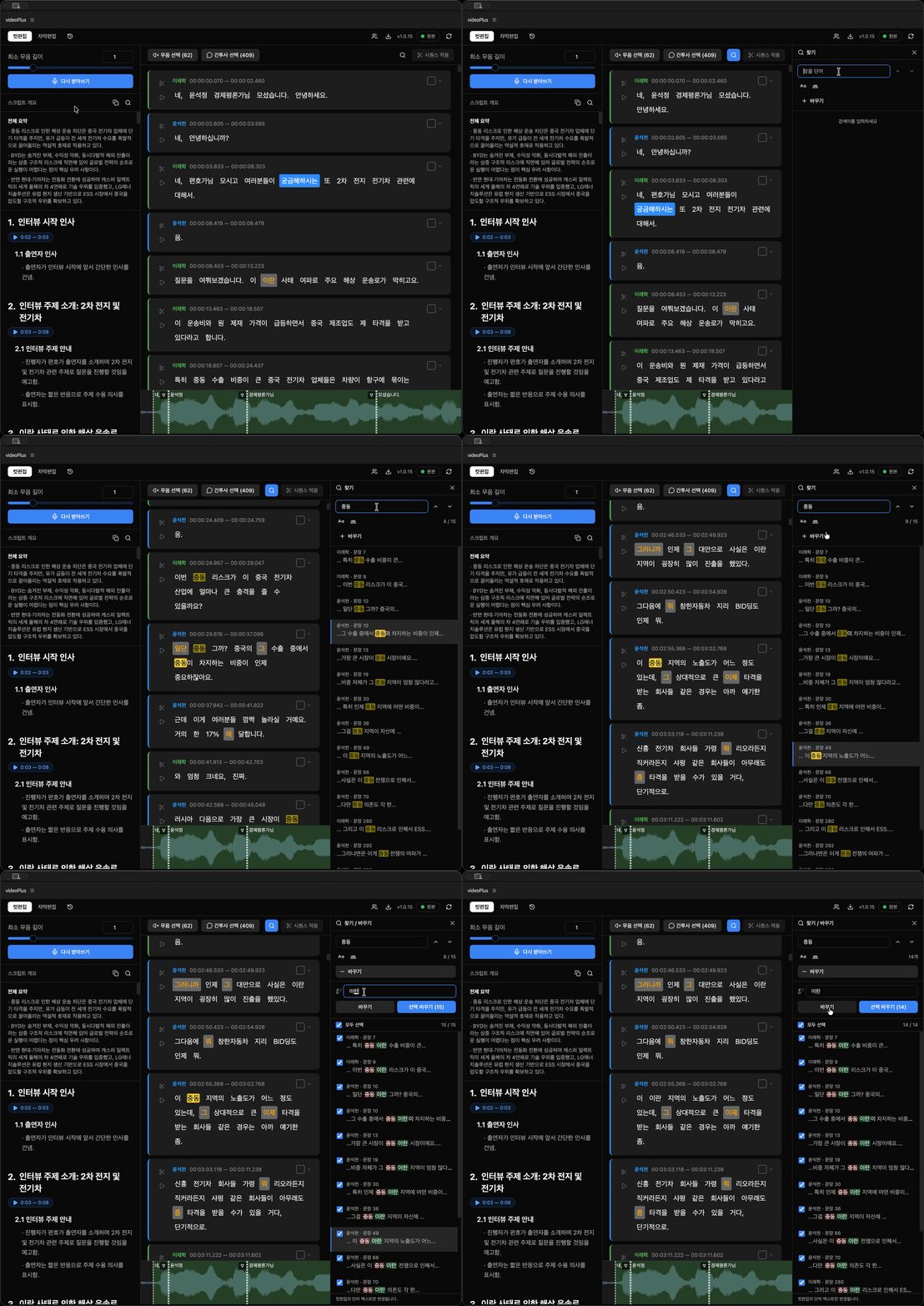
찾기
검색어를 입력하면 매치된 글자가 노란색으로 하이라이트됩니다. 현재 매치는 진한 노랑 + 테두리로 강조됩니다.
매치 간 이동
- Enter — 다음 매치
- ⇧ + Enter — 이전 매치
- 사이드바 아래 매치 리스트에서 항목 클릭 시 본문이 해당 단어로 점프
검색 옵션
검색 입력란 옆에 두 개의 아이콘 버튼이 있습니다.
- — 대소문자 구분 토글
- — 단어 단위 매치 토글
검색 범위
검색은 단어 단위로만 동작합니다. 띄어쓰기가 포함된 구문(예: 오늘 점심)은 매치되지 않습니다. 한 단어씩 따로 검색하세요.
바꾸기
검색 사이드바의 [+ 바꾸기] 토글을 클릭하면 치환 영역이 펼쳐지면서 매치 리스트 각 항목 옆에 체크박스가 나타납니다.
- 바꿀 단어 입력 → 매치 리스트에 미리보기 표시 (
원본+ 새 단어) - 적용할 항목만 체크박스로 골라 일괄 변경 가능
- 전체 적용 / 개별 적용 모두 지원
컷편집 탭에서 사용
컷편집 탭에서 검색·바꾸기는 받아쓰기 결과 텍스트에 대해 동작합니다. 잘못 인식된 단어를 일괄 수정하거나, 특정 키워드의 위치를 빠르게 찾을 때 유용합니다.
자막편집 탭에서 사용
자막편집 탭에서는 자막 텍스트에 대해 동작합니다. 컷편집의 검색 상태와는 독립적입니다.
- 표현·맞춤법 통일 (예:
이메일→이-메일) - 화자 호칭 일괄 변경
탭별 독립 상태
검색어·바꿀 단어·체크 상태는 각 탭이 따로 보관합니다.
- 컷편집에서 검색하던 단어가 자막편집에는 자동으로 들어가지 않습니다.
- 두 탭에서 동시에 서로 다른 검색·치환 작업을 진행할 수 있습니다.