
설치
배포 파일을 받아 5분 안에 Premiere Pro에서 videoPlus 패널을 띄우는 방법입니다.
Premiere Pro가 실행 중이라면 설치 전에 완전히 종료해주세요. 실행 중에 설치하면 패널이 메뉴에 잡히지 않을 수 있습니다. 시스템 요구사항은 다운로드 페이지를 참고하세요.
macOS 설치
- 1
다운로드에서 받은
videoPlus.zip을 다운로드 폴더에서 압축을 풀어주세요. - 2
Spotlight(⌘ + Space)에서 터미널을 열어주세요.
- 3
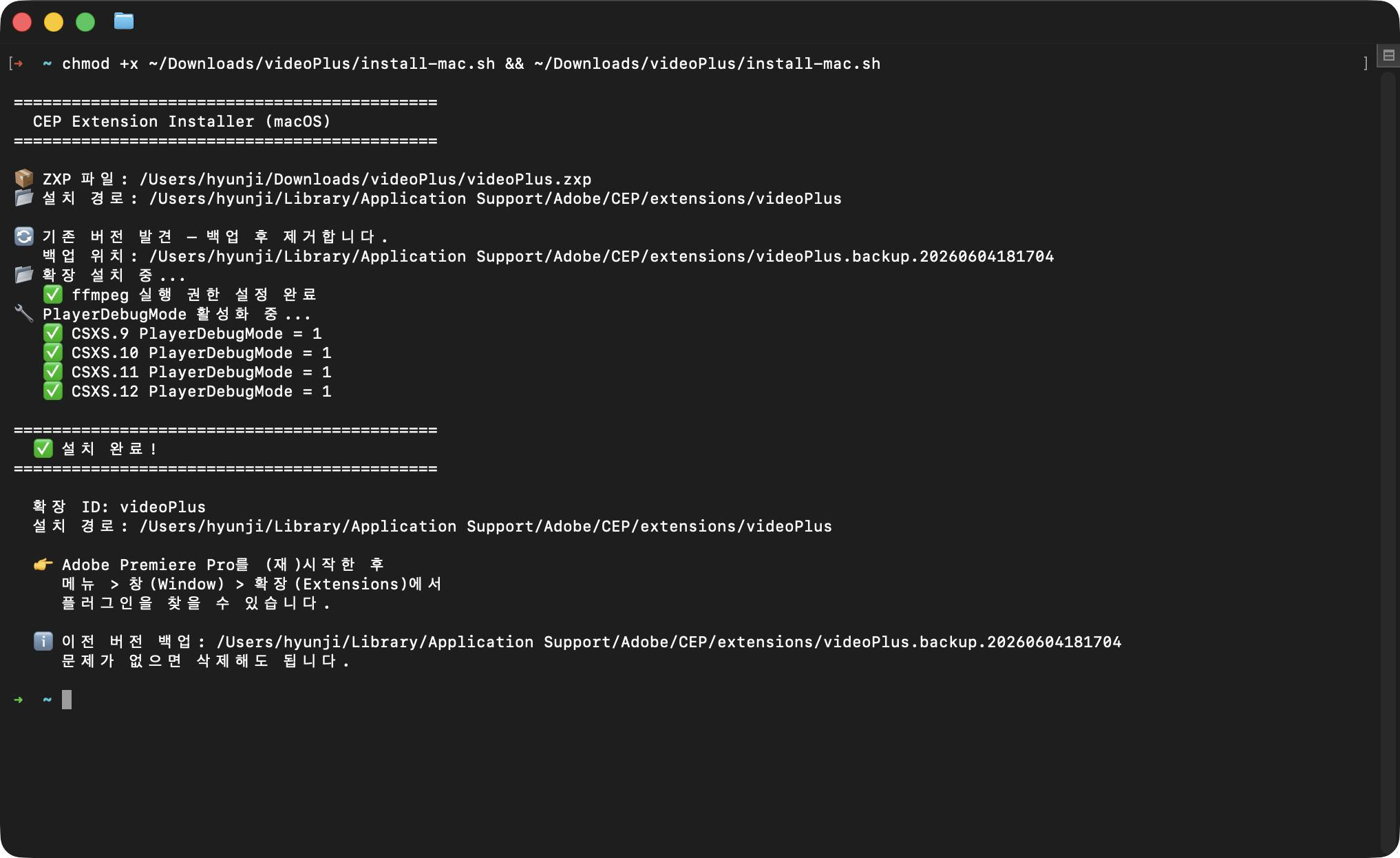
아래 명령어를 그대로 복사해 터미널에 붙여넣고 엔터를 눌러주세요.
chmod +x ~/Downloads/videoPlus/install-mac.sh && ~/Downloads/videoPlus/install-mac.sh - 4
설치가 끝나면 Premiere Pro를 다시 실행하고 메뉴에서 창(Window) → 확장(Extensions) → videoPlus를 선택하세요.
최신 macOS의 보안 정책 때문에 발생할 수 있습니다. 아래 명령어를 대신 실행해주세요.
xattr -cr ~/Downloads/videoPlus && chmod +x ~/Downloads/videoPlus/install-mac.sh && ~/Downloads/videoPlus/install-mac.shWindows 설치
- 1
다운로드에서 받은
videoPlus.zip을 다운로드 폴더에서 압축을 풀어주세요. - 2
압축을 푼 폴더 안의
install-windows.bat을 더블클릭해 실행해주세요. - 3
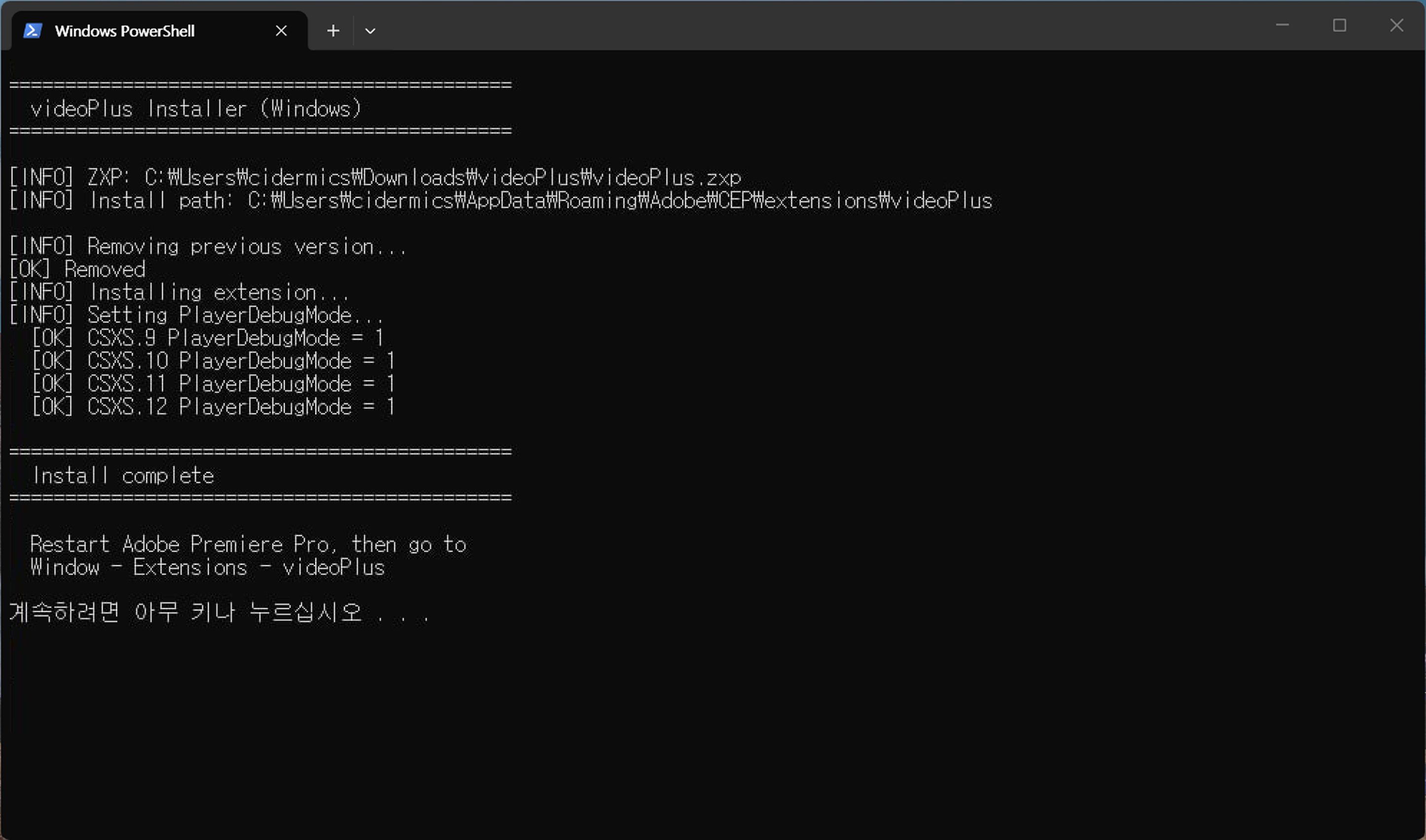
콘솔 창에
Install complete!메시지가 뜨면 닫아주세요. - 4
Premiere Pro를 다시 실행하고 메뉴에서 창(Window) → 확장(Extensions) → videoPlus를 선택하세요.
패널 열기
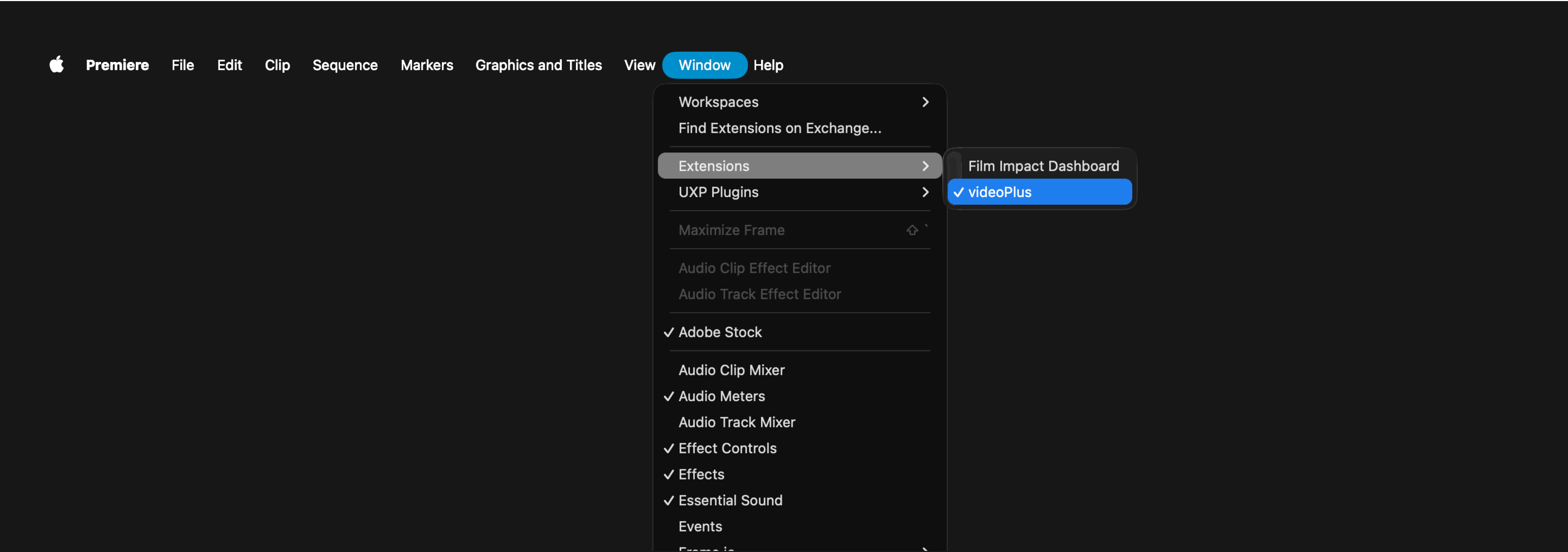
Premiere Pro 상단 메뉴에서 창(Window) → 확장(Extensions) → videoPlus를 클릭하면 패널이 열립니다.
패널 우측 상단에 초록색 점과 현재 시퀀스 이름이 표시되면 정상적으로 연결된 상태입니다.

설치 확인
다음 중 하나라도 보이지 않는다면 FAQ에서 해결 방법을 확인해주세요.
- 창 → 확장 메뉴에
videoPlus항목이 표시됨 - 클릭하면 패널이 열림
- 패널 헤더에 초록색 점 + 시퀀스 이름이 보임