
빠른 시작
설치를 끝냈다면 1분 안에 첫 받아쓰기를 돌려보세요. 영상 하나로 컷편집과 자막 적용까지 흐름을 따라가는 가이드입니다.
Premiere Pro에서 오디오가 들어있는 시퀀스를 하나 열어두세요. 처음 시도하실 때는 짧은 영상(1~5분) 으로 시작하길 권장합니다.
1분 워크플로우 한눈에
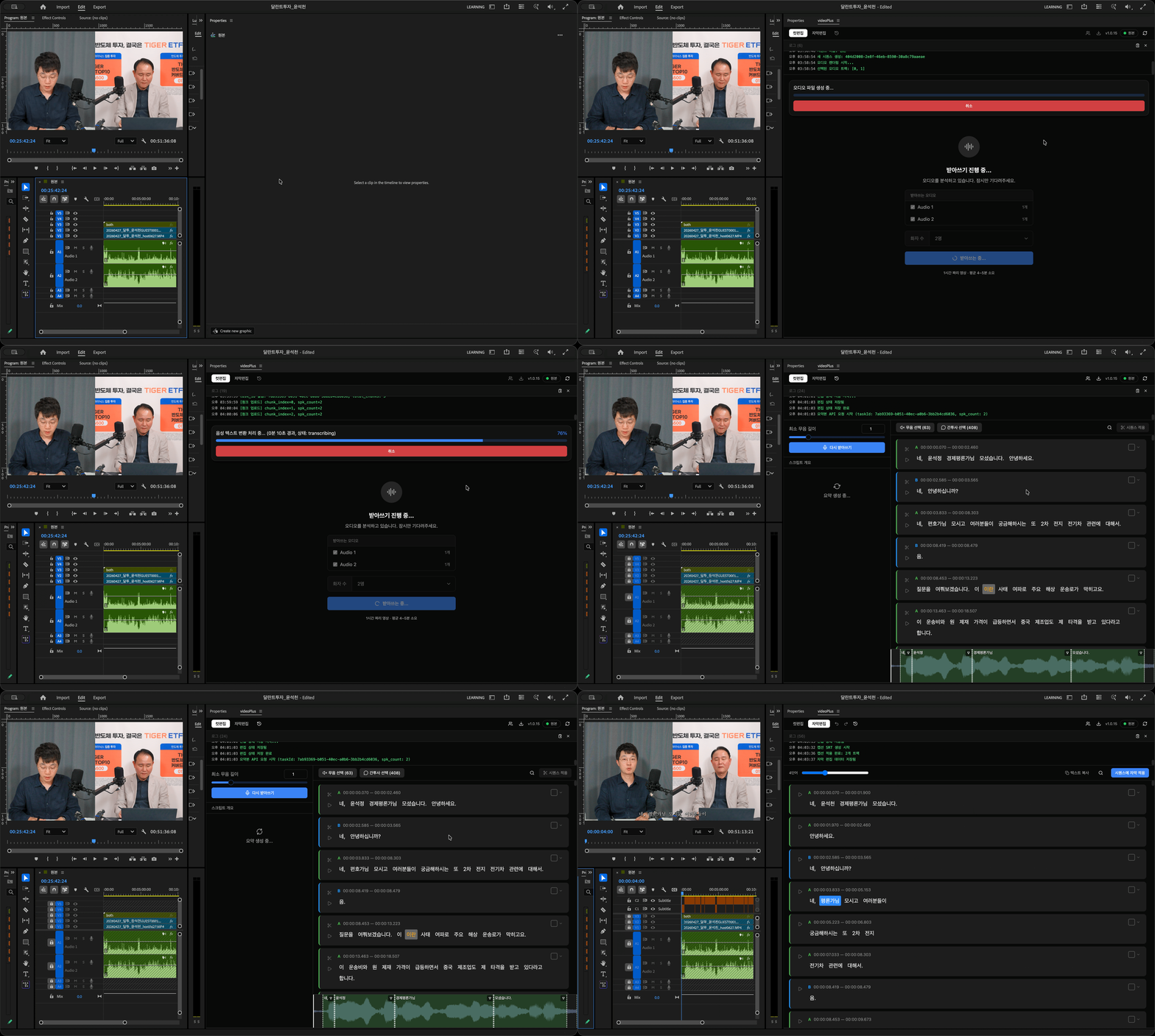
전체 과정은 5단계입니다. 받아쓰기 단계가 가장 길고(보통 1시간 영상 기준 4~5분 소요), 나머지는 클릭 몇 번이면 끝납니다.
- 1
시퀀스 열고 패널 띄우기 — 작업할 영상을 시퀀스로 열고 videoPlus 패널을 엽니다.
- 2
오디오 트랙 + 화자 수 설정 — 받아쓰기에 쓸 트랙과 화자 수를 고릅니다.
- 3
받아쓰기 실행 — 시작 버튼 한 번이면 텍스트로 변환됩니다.
- 4
무음·간투사 제거 — 한 번에 골라 타임라인에 적용합니다.
- 5
자막 적용 — 자막편집 탭에서 다듬은 뒤 캡션 트랙으로 적용합니다.
1단계 — 시퀀스 열고 패널 띄우기
Premiere Pro에서 받아쓸 영상을 시퀀스로 띄운 뒤, 상단 메뉴 창(Window) → 확장(Extensions) → videoPlus를 클릭합니다.
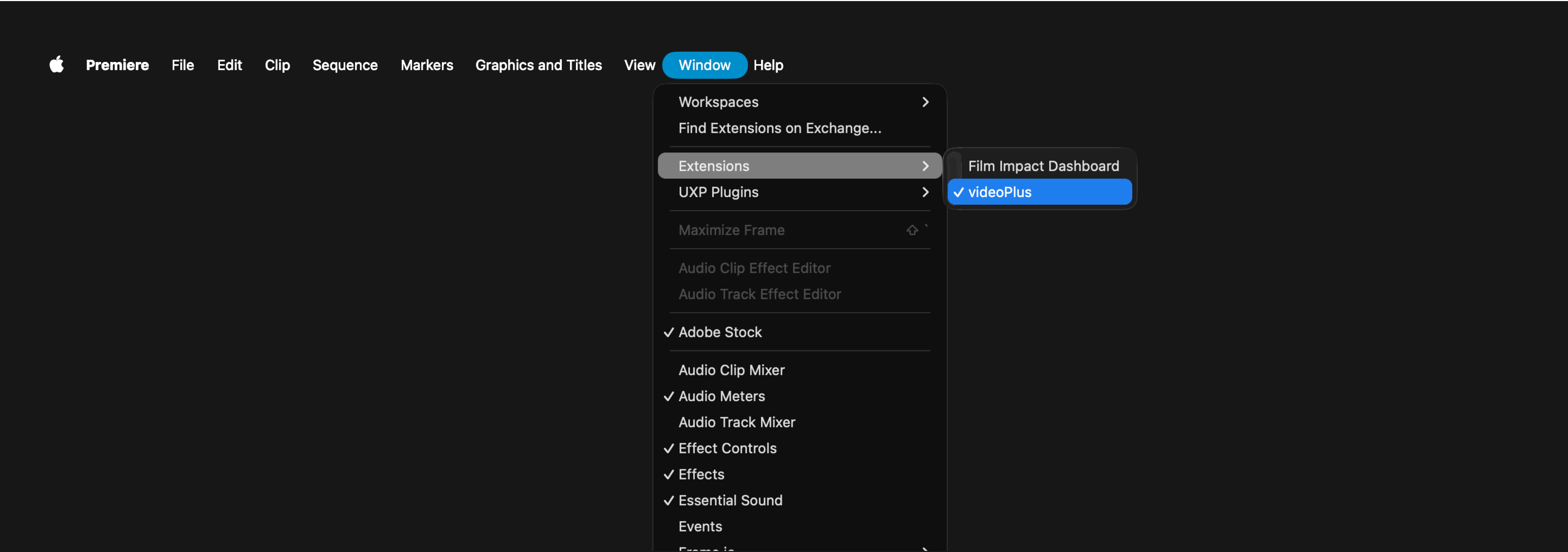
패널 우측 상단에 초록색 점과 현재 시퀀스 이름이 보이면 정상 연결입니다. 시퀀스를 바꿨거나 연결이 끊기면 헤더 오른쪽 끝의 🔄 새로고침 버튼을 누르세요.
2단계 — 오디오 트랙 + 화자 수 설정
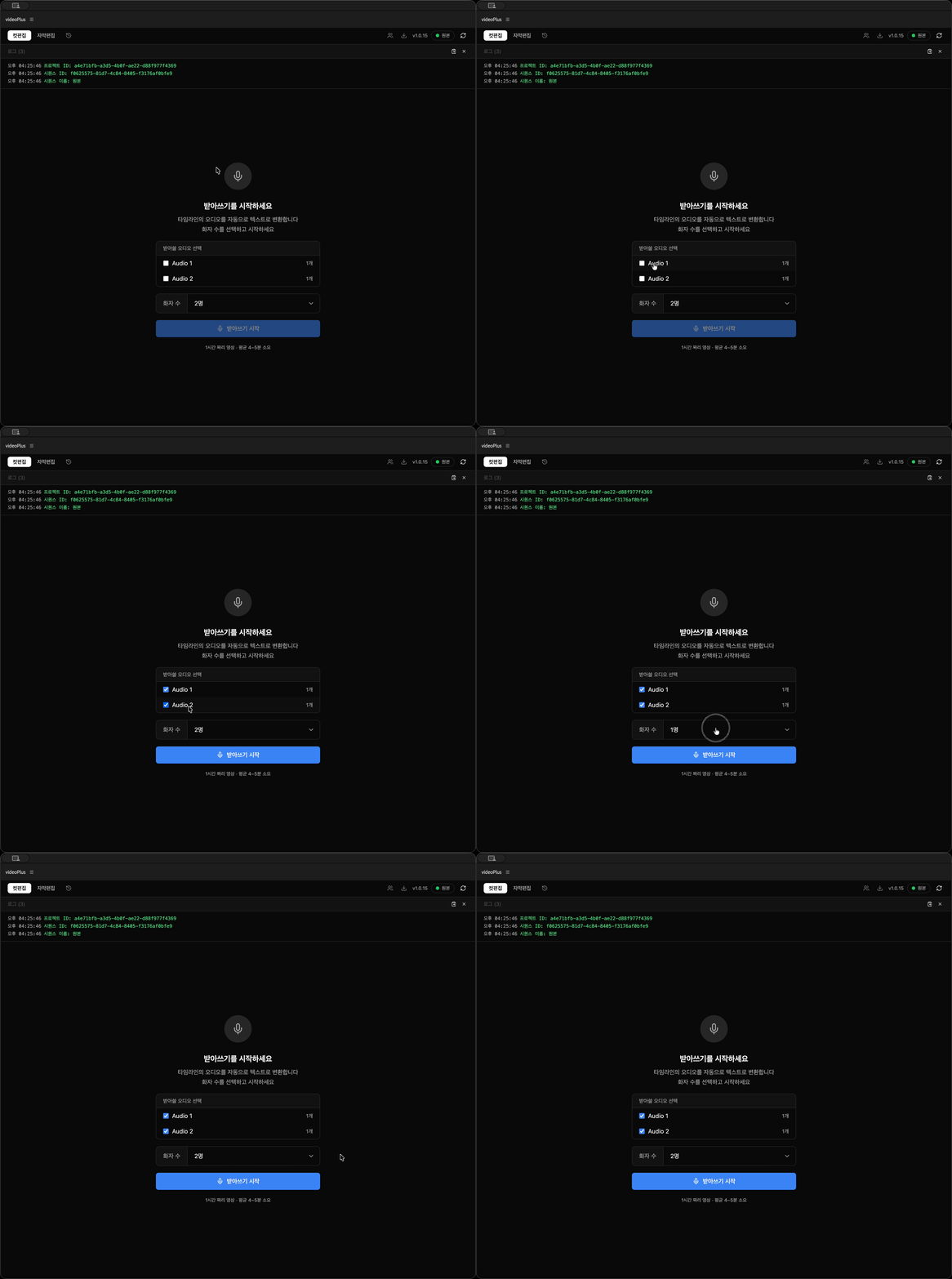
패널 초기 화면에서 두 가지를 정합니다.
받아쓸 오디오 트랙
시퀀스에서 클립이 있는 오디오 트랙이 체크박스로 표시됩니다. 받아쓸 트랙을 모두 체크하세요.
- 인터뷰처럼 화자별로 트랙이 분리되어 있다면 여러 트랙을 함께 선택하세요. 트랙 간 음성 누설을 자동 제거해 화자 분리 정확도가 올라갑니다.
화자 수
영상에 등장하는 사람 수를 입력합니다. 인터뷰는 보통 2명, VLOG는 1명입니다.
3단계 — 받아쓰기 실행
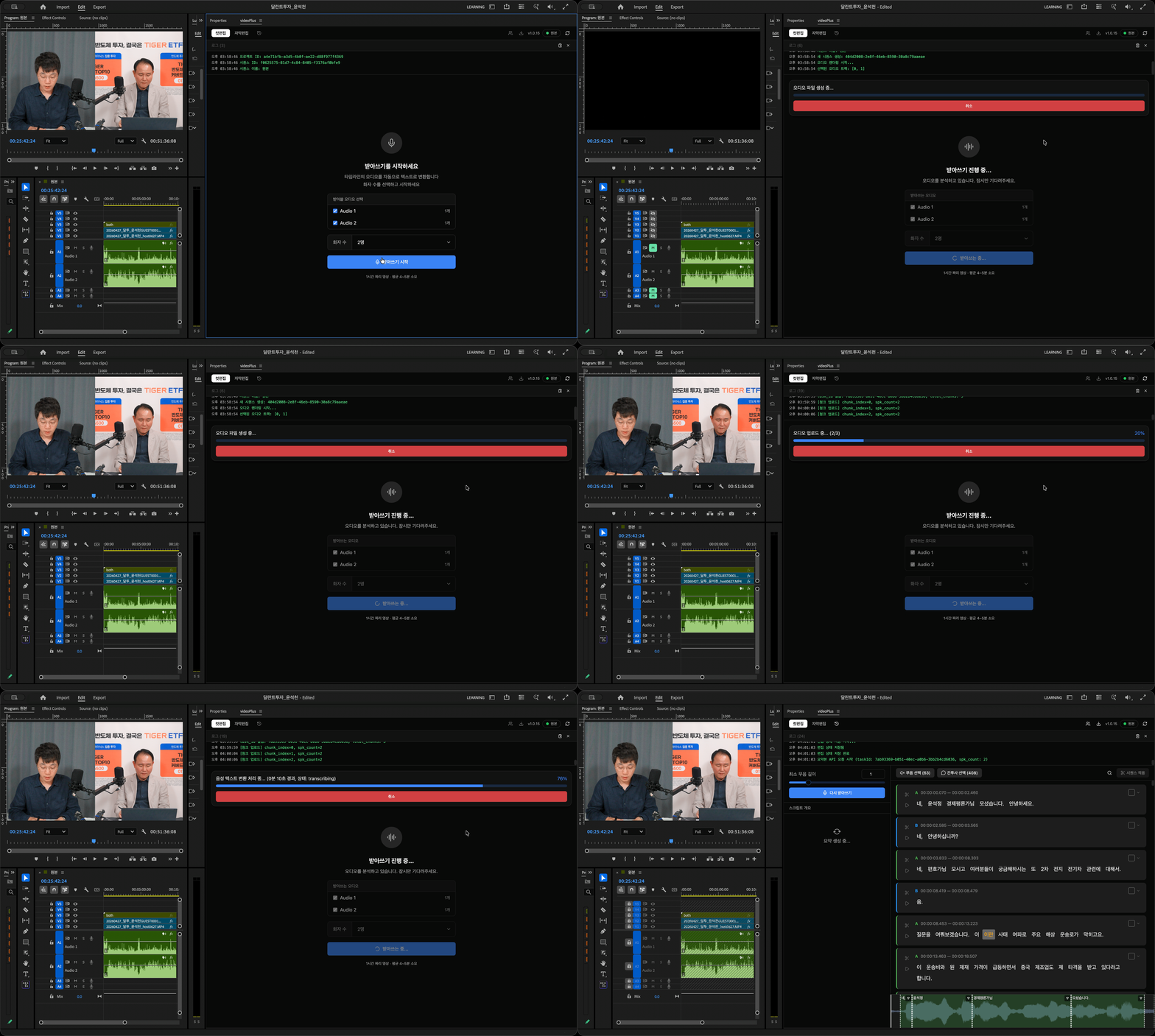
받아쓰기 시작 버튼을 누르면 오디오 추출 → 서버 업로드 → 텍스트 변환이 자동으로 진행됩니다.
- 1시간 영상 기준 평균 4~5분 소요됩니다.
- 진행 중에는 진행률이 표시되고, 취소 버튼으로 중단할 수 있습니다.
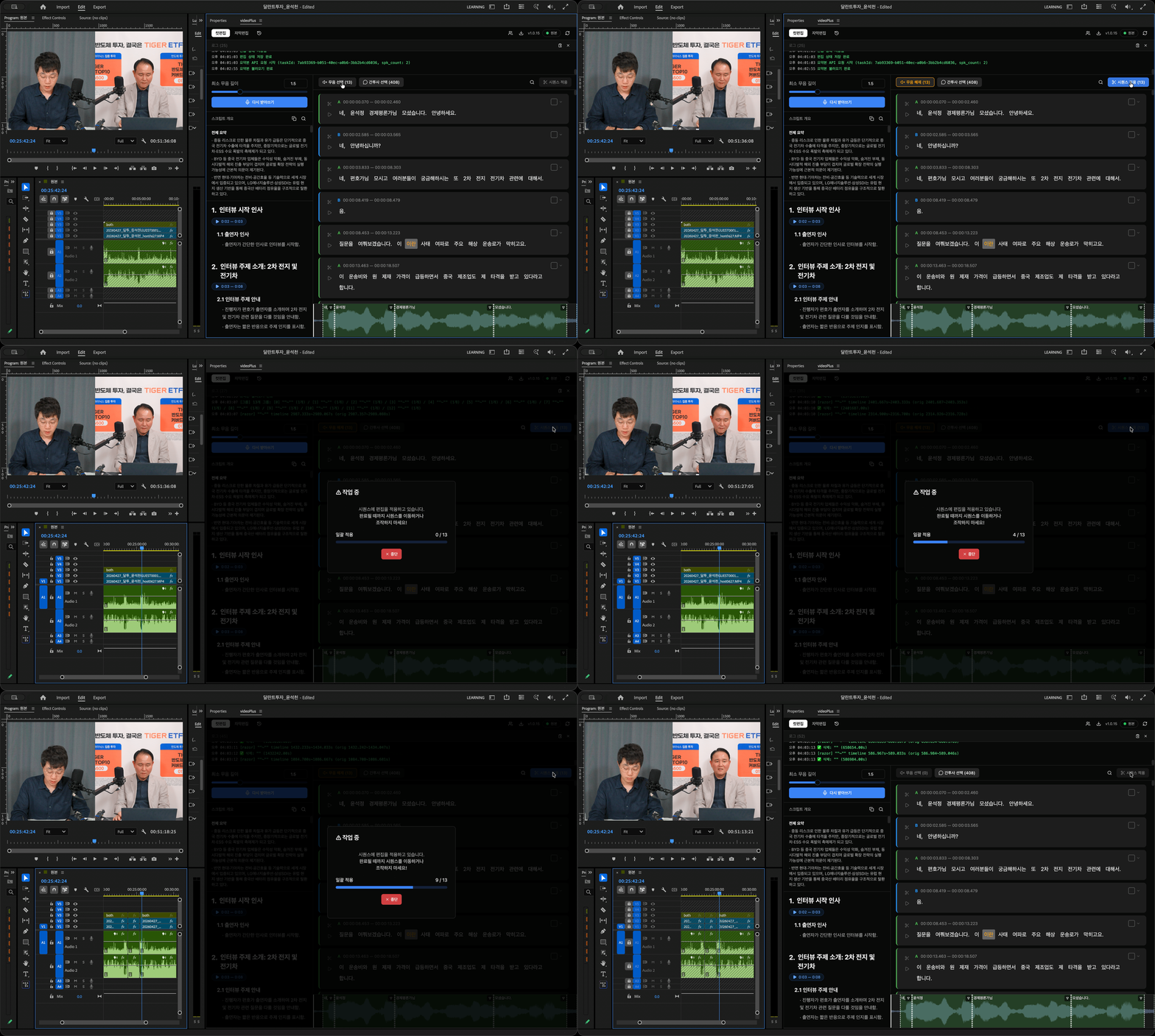
- 받아쓰기 시작 시점에 결과 적용용 새 시퀀스가 자동으로 만들어지고 Premiere 타임라인이 그 시퀀스로 즉시 전환됩니다. 받아쓰기가 끝나면 패널 화면이 컷편집 화면으로 바뀝니다.
4단계 — 무음·간투사 제거
컷편집 화면에서 두 버튼이면 충분합니다.
- 상단의 무음 선택 — 모든 무음을 일괄 선택
- 간투사 선택 — "음...", "어..." 같은 채움말을 일괄 선택
- 선택한 단어는 빨간 취소선으로 표시됩니다.
확인이 끝나면 우측 상단의 시퀀스 적용 버튼을 누릅니다. 타임라인에 자동으로 컷이 들어갑니다.
5단계 — 자막 적용
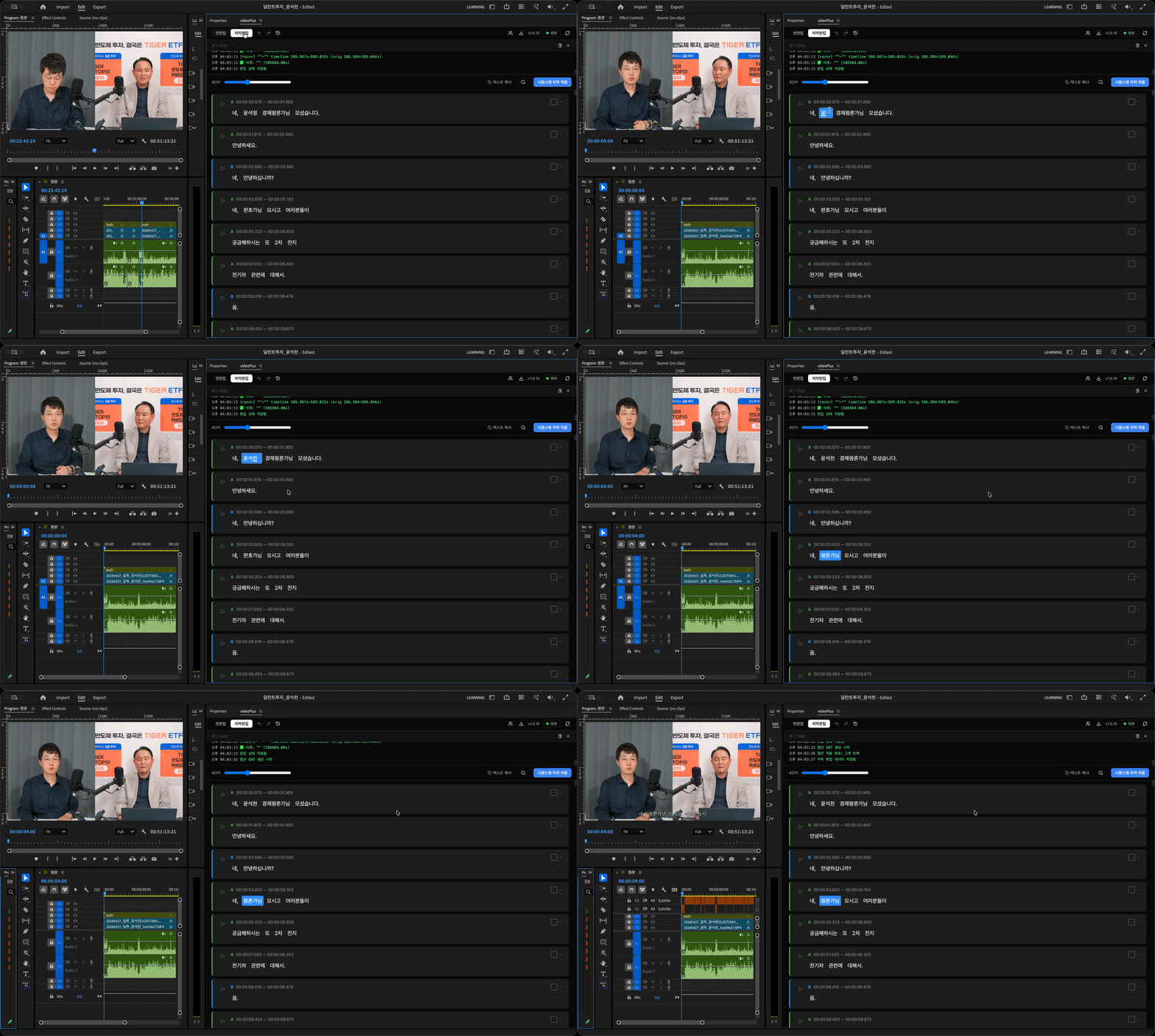
상단 자막편집 탭으로 전환합니다.
- 줄당 단어 수 슬라이더로 한 자막에 들어갈 단어 수를 조절합니다 (2~8).
- 단어를 더블클릭해서 직접 수정할 수 있습니다.
편집이 끝나면 우측 상단의 시퀀스에 자막 적용 버튼을 누릅니다. 화자별로 별도 캡션 트랙이 자동 생성됩니다.
다음 읽을거리
여기까지 잘 따라오셨다면 이미 영상 한 편을 완성한 셈입니다. 더 자세한 기능은 다음 페이지에서 다룹니다.