
화면 구성
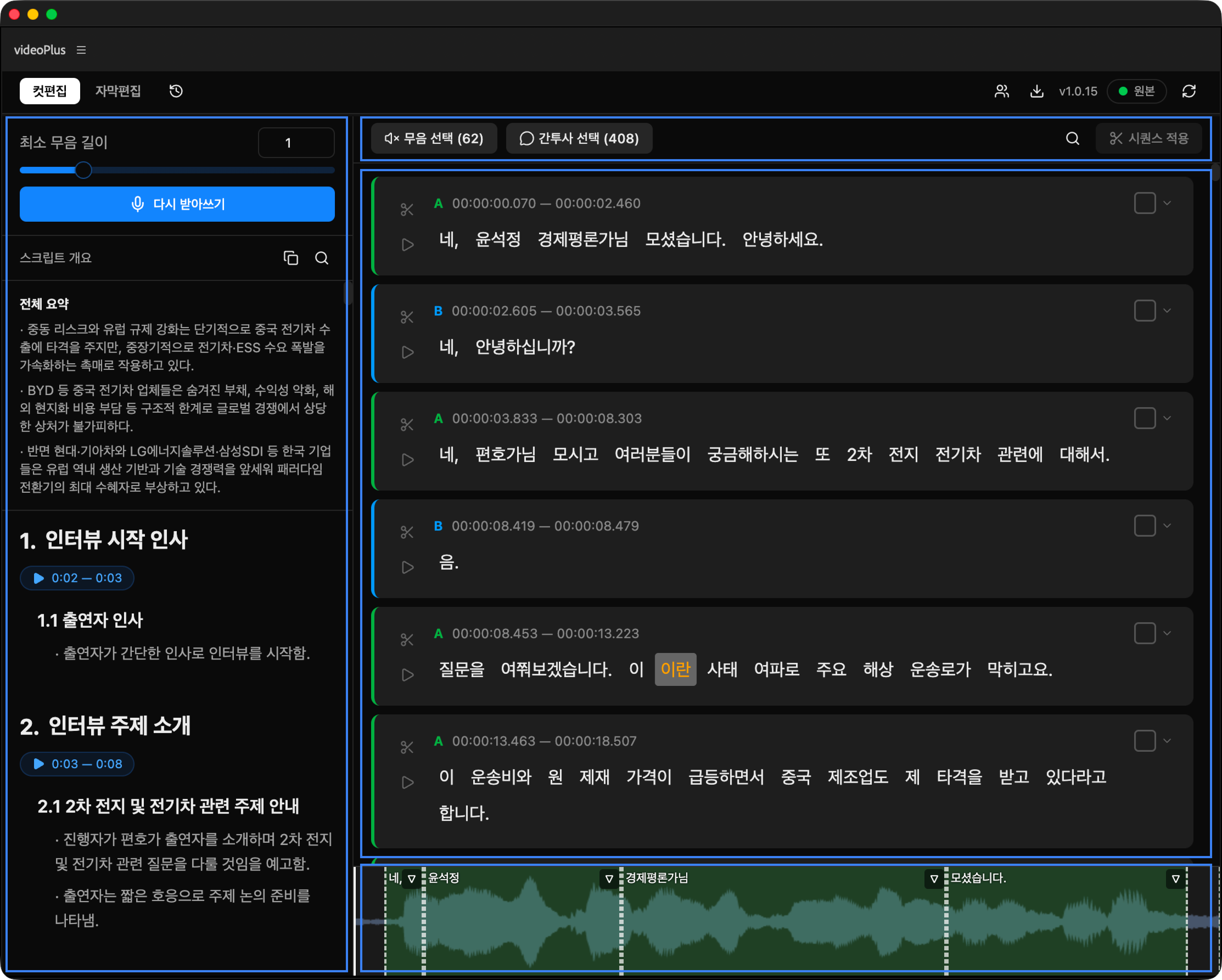
컷편집 탭은 네 영역으로 구성됩니다. 받아쓰기가 끝나면 자동으로 이 화면이 열립니다.
왼쪽 사이드바
영상 요약과 작업 보조 도구가 모인 영역입니다.
- 최소 무음 길이 슬라이더 — 짧은 무음을 화면에서 숨기는 기준값 (무음 임계값)
- 요약 — AI가 만든 영상 요약 (요약 자동 생성)
- 다시 받아쓰기 버튼 — 트랙·화자 수를 바꿔 재실행 (실패 시 재시도)
오른쪽 상단 — 컨트롤
문장 리스트 위에 있는 버튼들로, 컷 작업의 핵심 액션을 모았습니다.
- 무음 선택 — 모든 무음을 한 번에 선택
- 간투사 선택 — "음...", "어..." 같은 채움말을 한 번에 선택
- 시퀀스 적용 — 선택한 단어들을 타임라인에서 일괄 컷
오른쪽 중앙 — 문장 리스트
받아쓰기 결과를 문장 단위로 정리한 영역입니다. 각 단어는 클릭으로 선택·해제할 수 있고, 화자별로 색이 구분됩니다.
- 회색 취소선 — 이미 잘려나간 단어
- 빨간 취소선 — 선택된(잘릴 예정) 단어
- 일반 색 — 유지될 단어
오른쪽 하단 — 파형
영상의 오디오 파형이 표시됩니다. 현재 재생 위치를 한눈에 확인하고, 단어 경계를 미세 조정할 수 있습니다.
각 단어는 화자별 색상으로 구분된 영역으로 표시되며, 좌우 핸들을 드래그해 시작·끝 시간을 직접 조정할 수 있습니다. 자세한 내용은 파형 경계 드래그 참고.