
화자 일괄 재지정
받아쓰기 결과에서 화자가 잘못 인식된 경우, 한 번에 다른 화자로 바꿀 수 있습니다. 단일 단어부터 같은 화자의 모든 문장까지 폭을 조절할 수 있습니다.
단일 단어 화자 변경
각 문장 오른쪽의 체크박스(☐) 를 클릭하면 상단에 화자 변경 UI가 나타납니다.
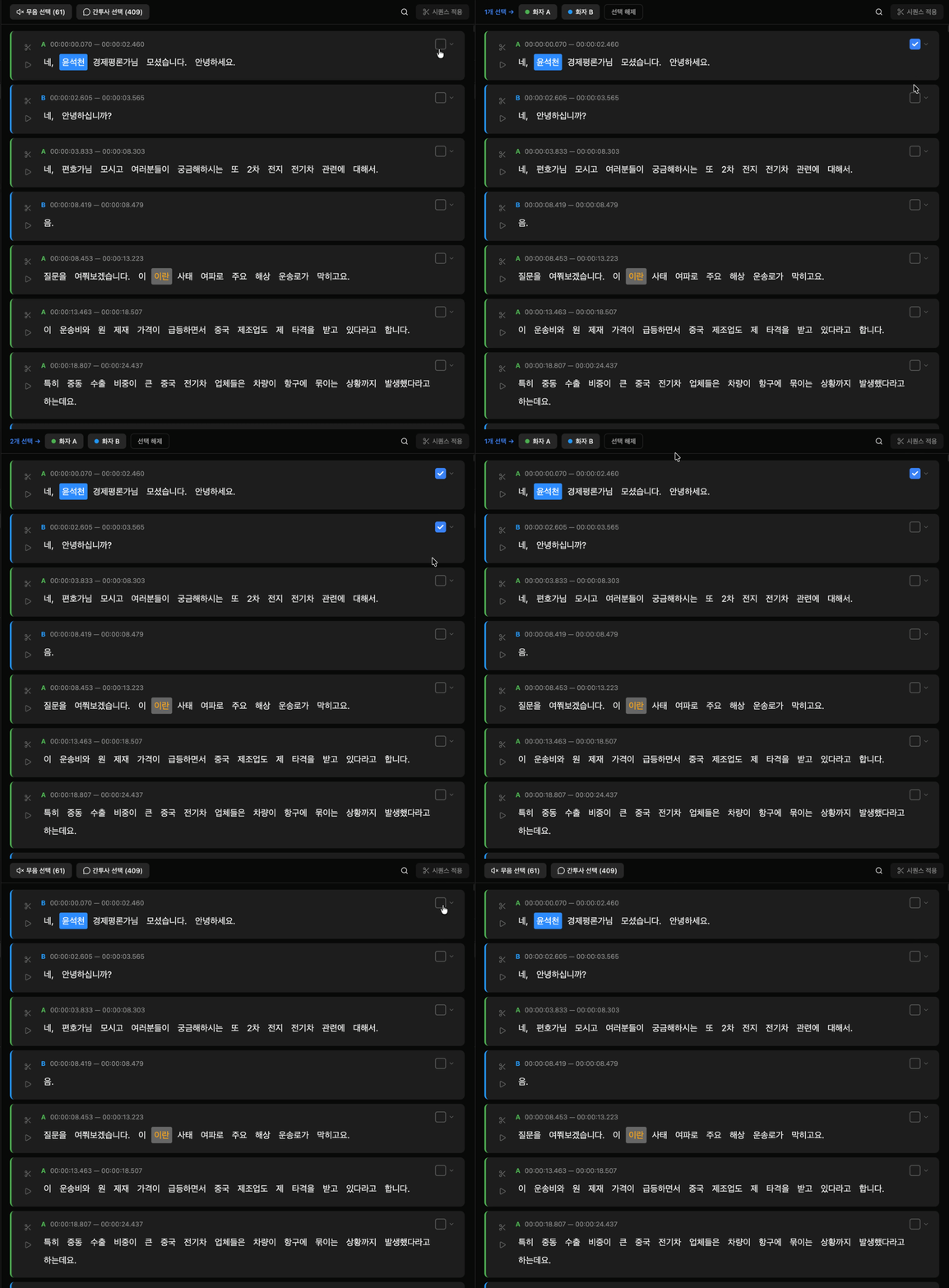
원하는 화자 버튼을 클릭하면 선택한 문장의 화자가 즉시 바뀝니다.
같은 화자 모두 선택
체크박스 옆의 ▼ 화살표를 클릭하면 옵션이 펼쳐집니다.
- "화자 A 모두 선택" — 같은 화자로 인식된 모든 문장이 한 번에 체크됩니다.
- 이후 상단에서 변경할 화자 버튼을 클릭하면 일괄 변경됩니다.
화자 라벨이 전반적으로 잘못 매겨졌을 때 가장 빠르게 정리할 수 있습니다.
결과 확인
화자 변경은 즉시 반영되며 컷편집 탭 안에서만 적용됩니다.
- 컷편집 탭 문장 리스트의 화자 표시
- 파형 패널의 영역 색상·라벨
자막편집 탭과 독립적으로 동작합니다
컷편집에서 한 화자 변경은 자막편집 탭에 자동으로 반영되지 않습니다. 자막에도 같은 변경이 필요하면 자막편집 탭에서 다시 화자를 지정해주세요.
새 화자가 필요할 때
변경하려는 화자가 목록에 없다면 헤더의 👥 화자 관리 버튼에서 새 화자를 추가하세요 — 화자 관리 참고.