
일괄 선택
여러 단어를 한 번의 클릭으로 모아 선택하는 방법을 정리합니다. 무음·간투사(음·어 같은 채움말)부터 문장 단위 선택까지, 가장 빠르게 영상을 정리할 수 있는 도구들입니다.
모든 일괄 선택에 공통
선택된 단어는 모두 빨간색 취소선, 이미 잘려나간 단어는 회색 취소선으로 표시돼 한눈에 구분됩니다. 일괄 선택 후 일부만 개별로 빼고 싶다면 단어별 토글을 참고하세요.
무음 일괄 선택
문장 리스트 위의 무음 선택 버튼을 클릭하면 현재 화면에 표시된 모든 무음이 한 번에 선택됩니다. 화면에 표시되는 무음은 무음 임계값 슬라이더 값에 따라 달라집니다 — 슬라이더보다 긴 무음만 표시·선택됩니다.
간투사 일괄 선택
간투사 선택 버튼을 클릭하면 "음...", "어..." 같은 채움말이 일괄 선택됩니다. 무음 선택과 함께 사용해 영상을 깔끔하게 정리하기에 좋습니다.
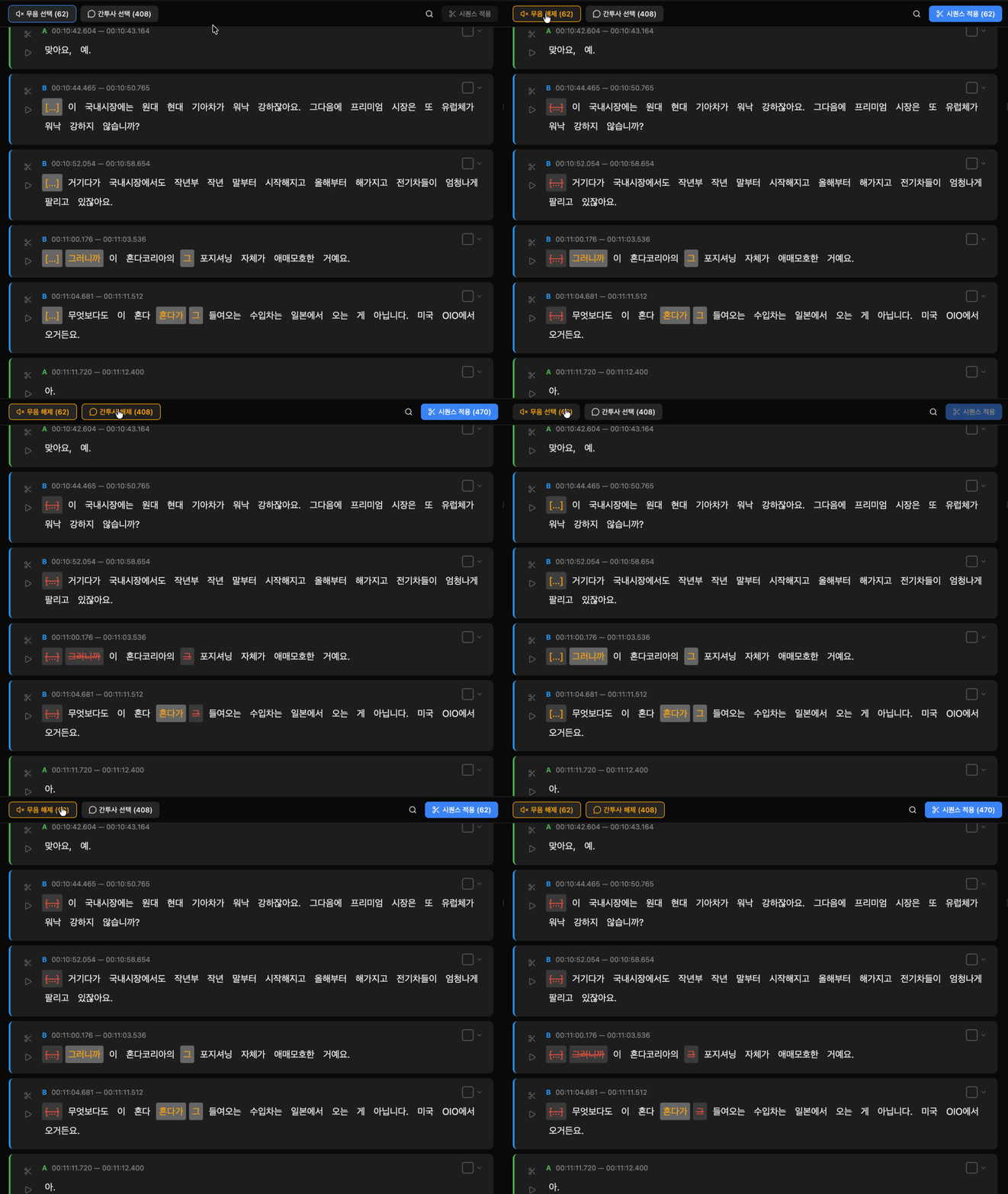
두 버튼 모두 클릭 시 활성/비활성 상태가 토글됩니다. 활성 상태에서는 주황색으로 강조되고, 다시 클릭하면 그 카테고리의 선택이 한 번에 해제됩니다.
문장 단위로 자르기
각 문장의 왼쪽에 있는 **가위 아이콘 ✂**을 클릭하면 그 문장의 모든 단어가 한 번에 선택됩니다. 한 문장을 통째로 컷할 때 유용합니다.
- 클릭 → 문장 안 모든 단어가 빨간 취소선으로 표시됨
- 모든 단어가 선택된 상태에서는 아이콘이 되돌리기 ↶ 로 바뀝니다.
- 되돌리기 아이콘 클릭 → 그 문장의 선택을 한 번에 해제
화자가 잘못 인식돼 통째로 빼고 싶거나, 발언 전체를 컷할 때 가장 빠릅니다.
적용까지
선택한 단어들은 아직 타임라인에는 적용되지 않은 예정 상태입니다. 만족스럽다면 우측 상단의 시퀀스 적용 버튼으로 한 번에 컷합니다 — 타임라인 적용 참고.
선택 수 확인
시퀀스 적용 버튼 옆에 현재 선택된 단어 수가 괄호로 표시됩니다. 예상보다 많거나 적다면 적용 전에 확인하세요.