
파형 경계 드래그
파형 패널에서 각 단어의 시작·끝 시간을 직접 끌어 미세 조정합니다. 단어 앞뒤의 여백·숨소리를 함께 잘라낼 때 가장 정확하게 작업할 수 있습니다.
파형 패널 보기
컷편집 화면 하단의 파형 패널에 영상 오디오가 표시됩니다.
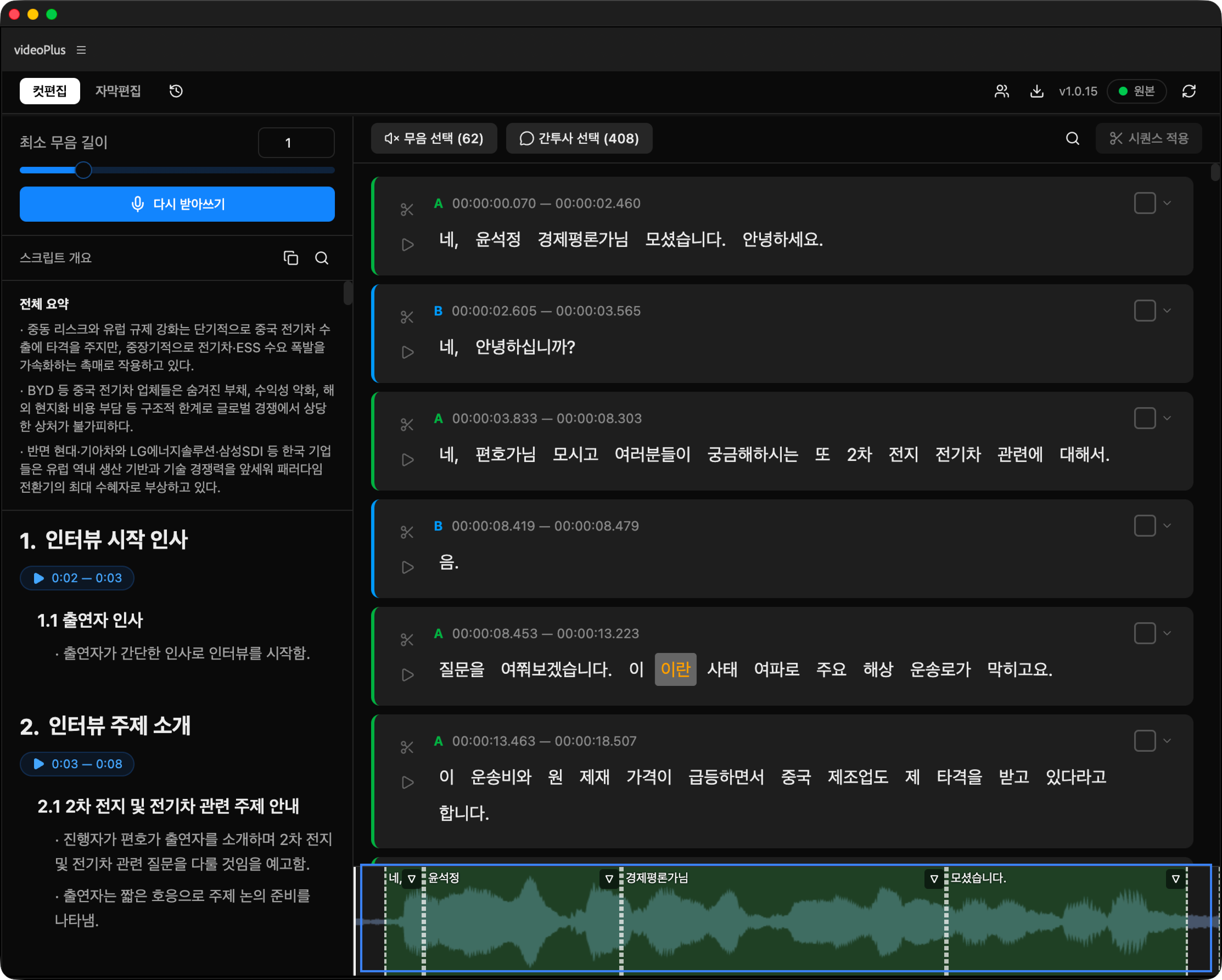
- 각 단어는 화자별 색상으로 구분된 영역으로 표시됩니다.
- 파형 위의 위치를 클릭하면 해당 시점으로 이동해 재생합니다.
- 현재 재생 중인 단어는 강조됩니다.
단어 경계 드래그
각 region의 좌·우 핸들을 마우스로 드래그해 단어의 시작·끝 시간을 직접 조정합니다.
- 왼쪽 핸들 — 단어 시작 시간 변경
- 오른쪽 핸들 — 단어 끝 시간 변경
- 같은 화자의 양옆 단어와 겹치지 않는 범위 안에서만 이동합니다. 다른 화자의 단어는 시간이 겹쳐 있어도 제약이 되지 않으니 자유롭게 조정할 수 있습니다.
한계에 닿으면 핸들이 잠시 빨갛게 깜박여 더 이상 이동할 수 없음을 알려줍니다.
조정한 단어를 시퀀스 적용하면 새 경계 기준으로 잘립니다.
원본 시간으로 되돌리기 (↺)
드래그로 시작·끝 시간이 받아쓰기 당시와 달라진 region은 노란 테두리로 표시되고 우측 하단에 ↺ 버튼이 나타납니다.
- ↺ 버튼을 누르면 해당 단어가 받아쓰기 직후 원본 시간으로 즉시 복원됩니다.
- 복원되면 노란 테두리와 ↺ 버튼도 함께 사라집니다.
겹친 region 관리 (▽/△)
화자가 2명 이상이면 각 region 우측 상단에 ▽ 버튼이 표시됩니다. 두 화자의 파형 region이 겹쳐 있어서 뒤쪽 region의 드래그 핸들이 잘 잡히지 않을 때 사용합니다.
- ▽ 클릭 — 해당 region을 뒤로 보내는 처리 버튼입니다. UI에서는 반투명 상태가 되고, 마우스 이벤트가 통과해 뒤쪽 region의 핸들을 조작할 수 있습니다. 버튼은 △ 로 바뀝니다.
- △ 클릭 — region을 다시 앞으로 가져옵니다. 원래 불투명 상태로 복원됩니다.
- 문장 리스트에서 단어를 클릭하면 해당 region이 자동으로 맨 앞 + 불투명 상태로 복원됩니다.
정확도를 높이는 팁
단어 시작 시간을 살짝 앞으로 당기면 첫 음절이 자연스럽게 들리고, 끝 시간을 살짝 늘리면 숨소리·잔향까지 함께 포함됩니다. 컷이 너무 타이트하면 영상이 부자연스러우니 조금 여유를 두는 게 좋습니다.