
캡션 적용
다듬은 자막을 Premiere Pro의 캡션 트랙으로 적용합니다. 자막편집 작업의 마무리에 해당합니다.
이 버튼을 눌러야 작업 내용이 저장됩니다
자막편집에서 한 단어 수정, 줄 합치기·나누기, 화자 변경 등 모든 변경은 시퀀스에 자막 적용 버튼을 누르는 순간에만 서버에 저장됩니다. 적용하지 않고 패널을 닫거나 시퀀스를 전환하면 작업 내용이 사라질 수 있습니다.
적용 버튼
자막편집 화면 우측 상단의 시퀀스에 자막 적용 버튼을 클릭합니다.
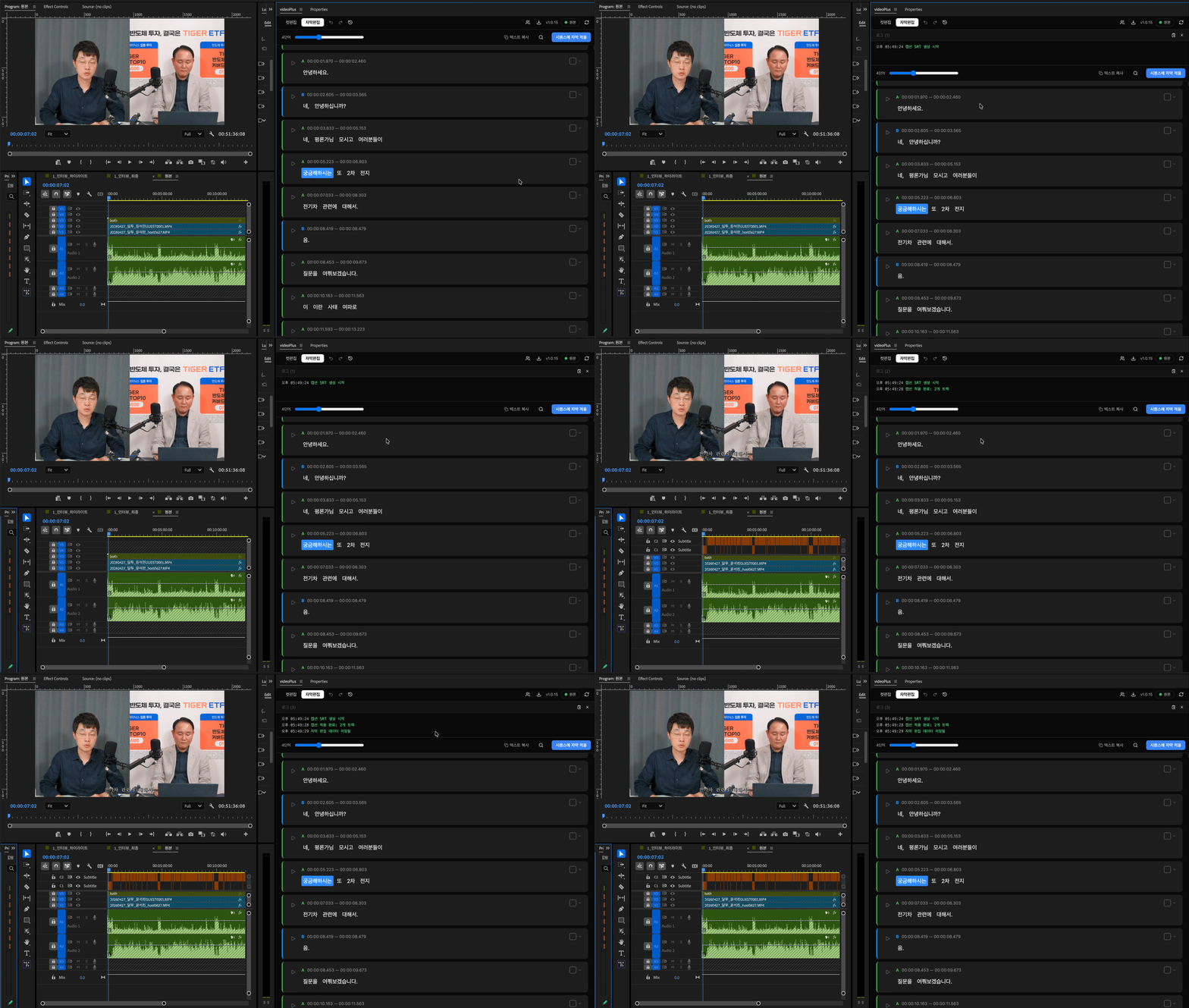
버튼을 누르면 다음이 자동으로 일어납니다.
- 1
화자별로 별도 SRT 파일이 생성됩니다.
- 2
SRT 파일이 Premiere 프로젝트의
videoPlus Captions폴더에 자동 임포트됩니다. - 3
화자별로 별도 캡션 트랙이 타임라인에 추가됩니다.
화자별 SRT 생성
생성된 SRT 파일은 프로젝트 파일(.prproj)이 있는 폴더의 captions 폴더에 저장됩니다. 화자가 여러 명인 경우 화자마다 별도 파일이 만들어집니다.
- 파일명 예:
speakerA_<타임스탬프>.srt,speakerB_<타임스탬프>.srt - 각 화자별로 트랙을 분리해 색·위치를 다르게 설정할 수 있습니다.
자세한 위치·구조는 다운로드·내보내기 > 저장 위치 참고.
재적용 시 동작
자막을 수정하고 다시 적용 버튼을 누르면 새 SRT가 생성됩니다.
기존 캡션 트랙은 직접 삭제하기를 권장
재적용하면 새 캡션 트랙이 추가되지만, 기존 트랙은 자동으로 제거되지 않습니다. 트랙이 누적되지 않게 적용 전에 이전 캡션 트랙을 직접 지우는 게 좋습니다.