
시작·진행률·취소
오디오 트랙과 화자 수를 정했다면 받아쓰기를 실제로 실행합니다. 시작 방법, 진행 단계, 도중 취소 방법을 다룹니다.
시작 버튼
패널 하단의 받아쓰기 시작 버튼을 누르면 받아쓰기가 시작됩니다. 버튼을 누르는 순간 세 단계가 순차적으로 진행됩니다.
- 1
오디오 추출 — 선택한 트랙에서 음성 데이터를 분리합니다.
- 2
서버 업로드 — 추출한 오디오를 받아쓰기 서버로 전송합니다.
- 3
텍스트 변환 — 음성을 분석해 화자별 문장으로 변환합니다.
버튼이 비활성화돼 있다면
오디오 트랙이 하나도 선택되지 않은 경우입니다. 오디오 트랙 선택 단계로 돌아가 최소 한 개의 트랙을 체크해주세요.
진행률 표시
받아쓰기가 진행되는 동안 패널에 현재 단계와 진행률이 표시됩니다. 단계가 바뀔 때마다 아이콘과 문구도 함께 바뀝니다.
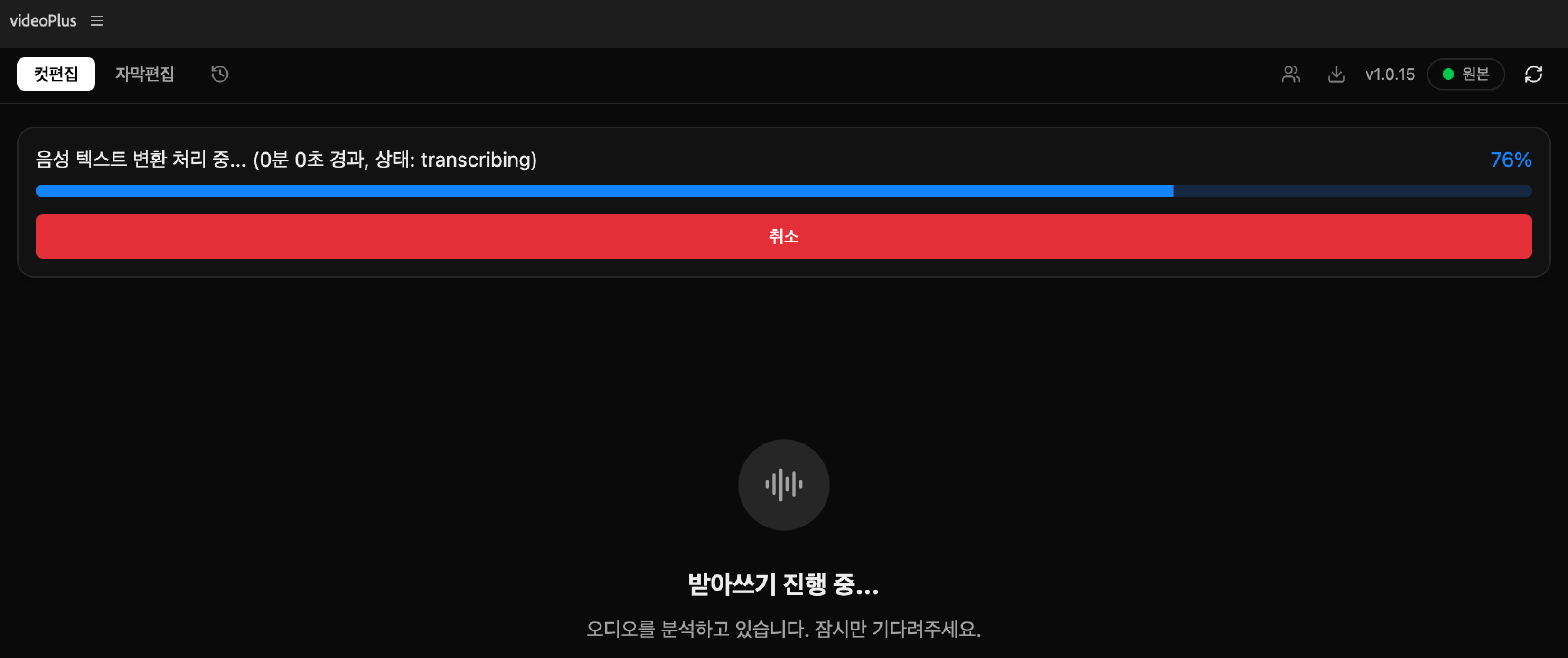
소요 시간은 영상 길이와 서버 상태에 따라 달라집니다. 일반적인 기준:
- 1시간 영상: 평균 4~5분
- 30분 영상: 평균 2~3분
진행 중에는 Premiere Pro에서 다른 작업을 계속해도 됩니다. 단, 시퀀스를 다른 것으로 전환하면 작업이 중단될 수 있으니 받아쓰기가 끝날 때까지 같은 시퀀스에 머무는 게 좋습니다.
도중에 취소하기
받아쓰기 진행 중 상단에 취소 버튼이 나타납니다. 클릭하면 현재 단계와 무관하게 즉시 중단됩니다.
취소 후 동작
- 취소해도 원본 시퀀스는 그대로 유지됩니다.
- 취소 직후 다시 받아쓰기를 시작할 수 있습니다. 처음부터 다시 진행됩니다.
- 서버에 부분 업로드된 오디오는 자동으로 정리됩니다.
받아쓰기 시작 시점에 작업용 새 시퀀스가 자동으로 만들어지고 Premiere 타임라인이 그 시퀀스로 즉시 전환됩니다. 받아쓰기가 정상적으로 완료되면 패널 화면이 초기 화면에서 컷편집 화면으로 바뀝니다.